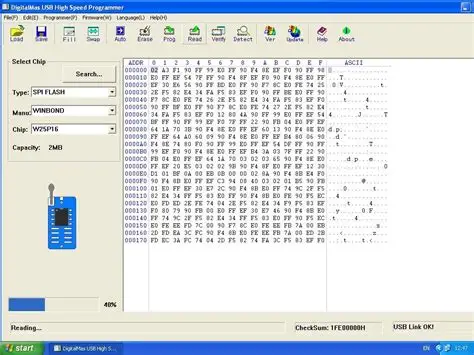
Cara Flash BIOS Laptop dengan Aman dan Benar
BIOS (Basic Input Output System) merupakan sistem dasar yang mengatur komunikasi antara hardware dan sistem operasi pada laptop. Melakukan flash BIOS biasanya dilakukan untuk memperbaiki bug, meningkatkan kompatibilitas hardware, atau mengatasi masalah tertentu pada perangkat.
Namun, proses flash BIOS harus dilakukan dengan hati-hati karena kesalahan saat update dapat menyebabkan laptop gagal menyala. Berikut panduan lengkap cara flash BIOS laptop dengan aman dan benar.
Apa Itu Flash BIOS?
Flash BIOS adalah proses memperbarui firmware BIOS ke versi terbaru yang disediakan oleh produsen laptop. Update BIOS biasanya digunakan untuk:
- Memperbaiki error sistem
- Menambah kompatibilitas hardware
- Mengatasi masalah booting
- Meningkatkan stabilitas perangkat
- Mendukung processor atau RAM terbaru
Persiapan Sebelum Flash BIOS
Sebelum melakukan update BIOS, pastikan beberapa hal berikut:
1. Cek Tipe dan Seri Laptop
Pastikan Anda mengetahui tipe laptop secara lengkap agar tidak salah menggunakan file BIOS.
2. Pastikan Baterai Penuh
Minimal baterai berada di atas 50% dan charger tetap terpasang selama proses berlangsung.
3. Backup Data Penting
Walaupun jarang terjadi, kegagalan flash BIOS dapat menyebabkan sistem bermasalah.
4. Download BIOS Resmi
Unduh file BIOS hanya dari website resmi produsen laptop seperti:
Cara Mengetahui Versi BIOS
Tekan tombol:
Windows + R
Lalu ketik:
msinfo32Kemudian lihat bagian:
- BIOS Version/Date
Cara Flash BIOS Laptop
Metode 1 – Update BIOS dari Windows
Cara ini paling mudah dan umum digunakan.
Langkah-langkah:
- Download file BIOS sesuai tipe laptop
- Ekstrak file jika masih berbentuk ZIP
- Jalankan file installer BIOS
- Klik Update / Flash
- Tunggu proses selesai
- Laptop akan restart otomatis
Jangan mematikan laptop selama proses update berlangsung.
Metode 2 – Flash BIOS Melalui Flashdisk
Beberapa laptop menggunakan BIOS utility melalui boot menu.
Langkah-langkah:
- Format flashdisk ke FAT32
- Copy file BIOS ke flashdisk
- Masuk BIOS dengan tombol:
- F2
- Del
- Esc
- F10
- Pilih menu:
- EZ Flash
- M-Flash
- Q-Flash
- BIOS Update
- Pilih file BIOS dari flashdisk
- Jalankan proses update
- Tunggu hingga selesai
Risiko Flash BIOS
Jika proses gagal, beberapa masalah yang bisa terjadi:
- Laptop mati total
- Tidak tampil layar
- Boot gagal
- BIOS corrupt
Karena itu gunakan file BIOS yang benar dan jangan mematikan daya saat proses berlangsung.
Tips Aman Flash BIOS
- Gunakan listrik stabil
- Jangan update BIOS jika tidak diperlukan
- Pastikan file BIOS sesuai seri laptop
- Tutup semua aplikasi sebelum update
- Gunakan BIOS resmi dari vendor
Flash BIOS dapat membantu meningkatkan performa dan stabilitas laptop jika dilakukan dengan benar. Pastikan selalu menggunakan file resmi dan mengikuti prosedur dengan hati-hati agar proses berjalan aman tanpa kendala.
Jika Anda masih ragu melakukan flash BIOS sendiri, sebaiknya gunakan bantuan teknisi profesional agar terhindar dari risiko kerusakan perangkat.
